Установка русификации Q05 Lazer Ultra+
ПО 1.0.0 – 1.2.1
Установка возможна самостоятельно
- Что нужно
- laptop_windowsНоутбук с Windows 10 / 11
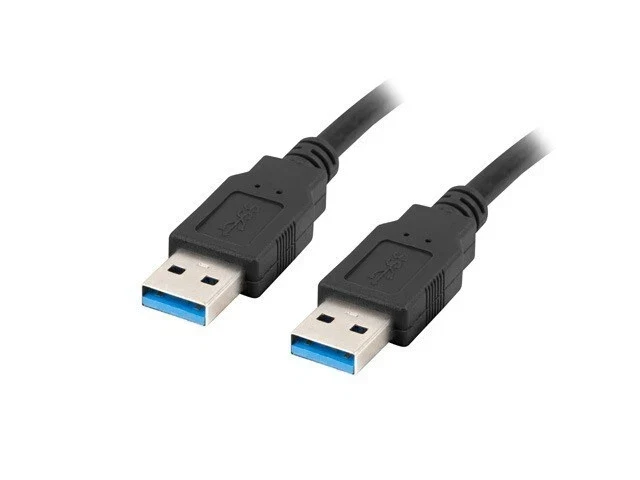
- usbКабель USB-A — USB-A
- 1
Шаг 1
Свяжитесь с нами
Свяжитесь с нами, чтобы получить программу и активировать ваш VIN-код.
- 2
Шаг 2
Откройте скачанную программу
Запустите программу Q05 Lazer Ultra Installer на ноутбуке. Затем нажмите кнопку «Обновить hosts».
warningУстановка возможна только на чистую прошивку — без ранее установленных русификаций и модернизаций!
- 3
Шаг 3
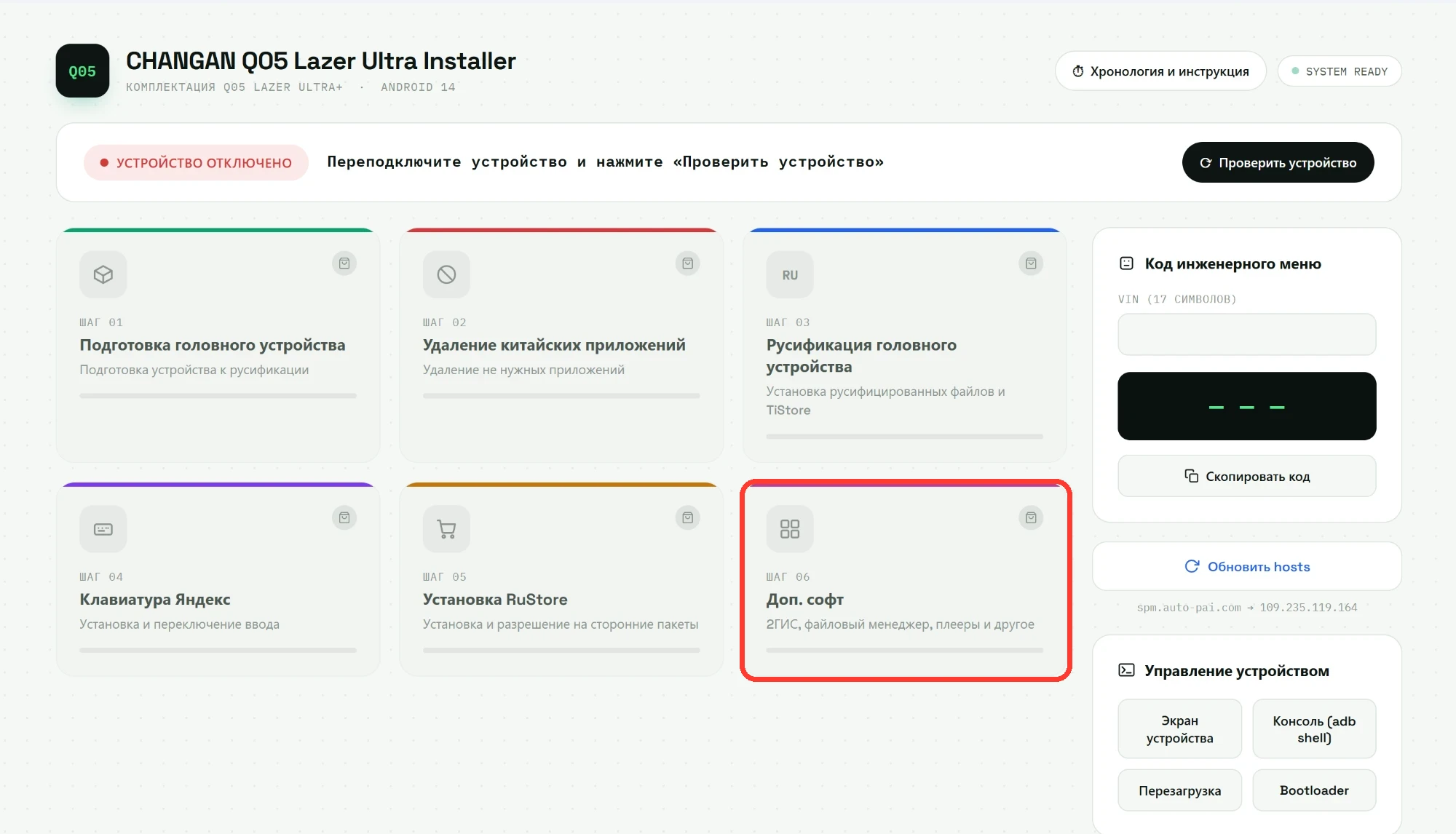
Отключите интернет в машине
Отключите Wi-Fi в автомобиле.
- 4
Шаг 4
Получите код инженерного меню
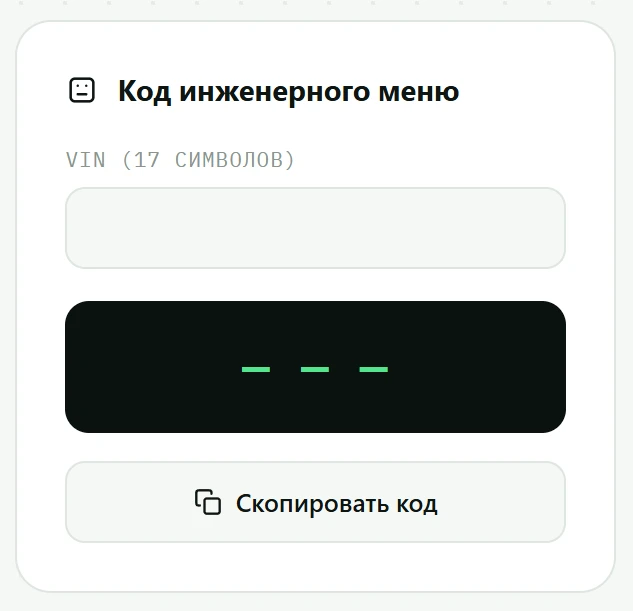
Введите VIN-код (17 символов) в поле «Код инженерного меню» и получите код для входа в инженерное меню.
- 5
Шаг 5
Откройте инженерное меню
В меню приложений откройте «Телефон» — зелёная иконка с телефонной трубкой, подписана «蓝牙电话». Наберите код из блока «Код инженерного меню» — откроется инженерное меню.
- 6
Шаг 6
Debug tool и Query authentication
В инженерном меню нажмите English (1), затем откройте пункт Debug tool (2) — в китайской версии меню он подписан «调试工具».
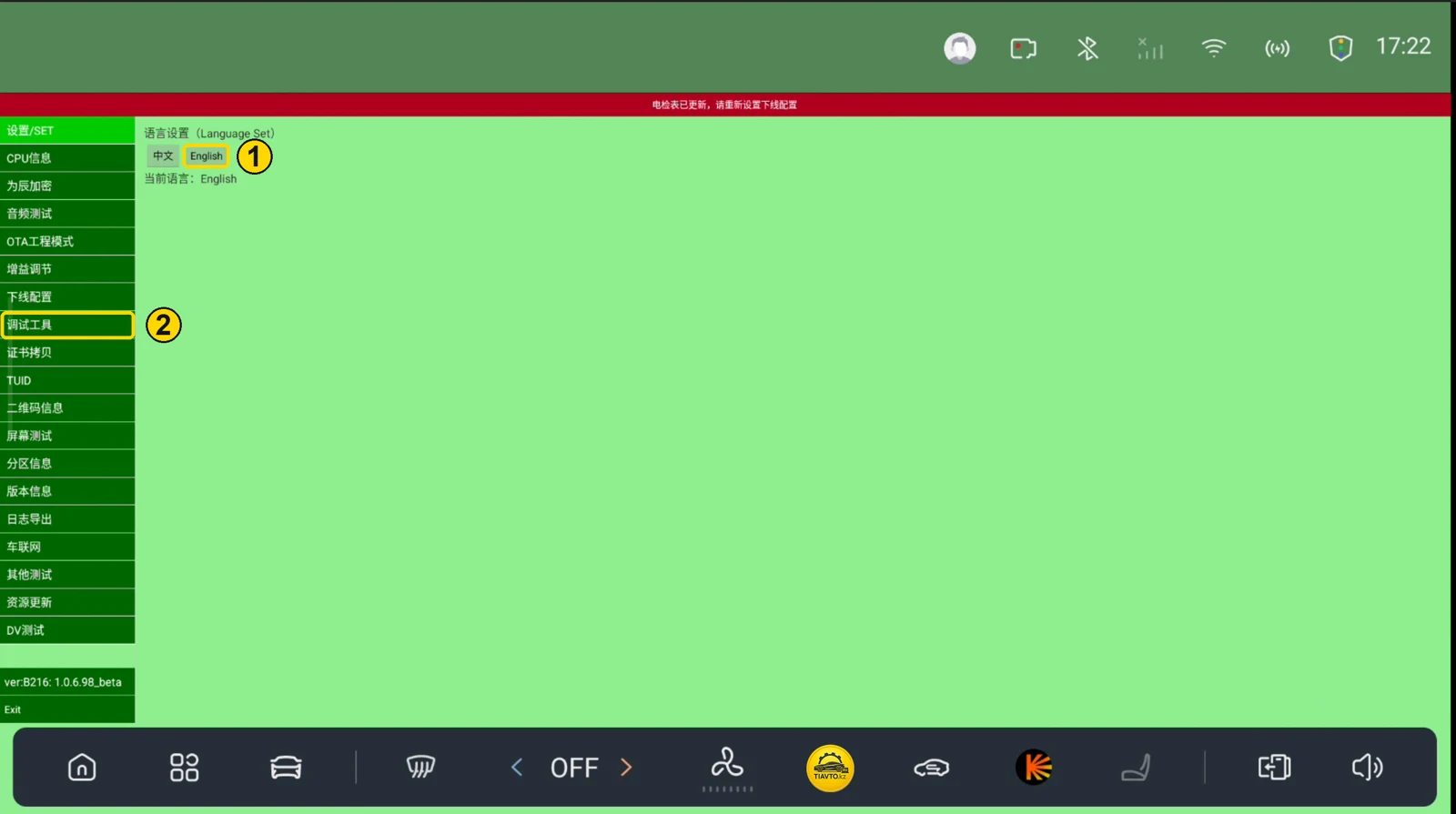
После выбора появится синее окно — нажмите кнопку Query authentication в правом верхнем углу окна.
- 7
Шаг 7
Memorize ADB и Open ADB
В открывшемся окне включите Memorize ADB, затем нажмите кнопку Open ADB.
- 8
Шаг 8
Подключите ноутбук к машине
Подключите ноутбук к автомобилю кабелем USB-A — USB-A.
- 9
Шаг 9
Проверьте устройство в программе
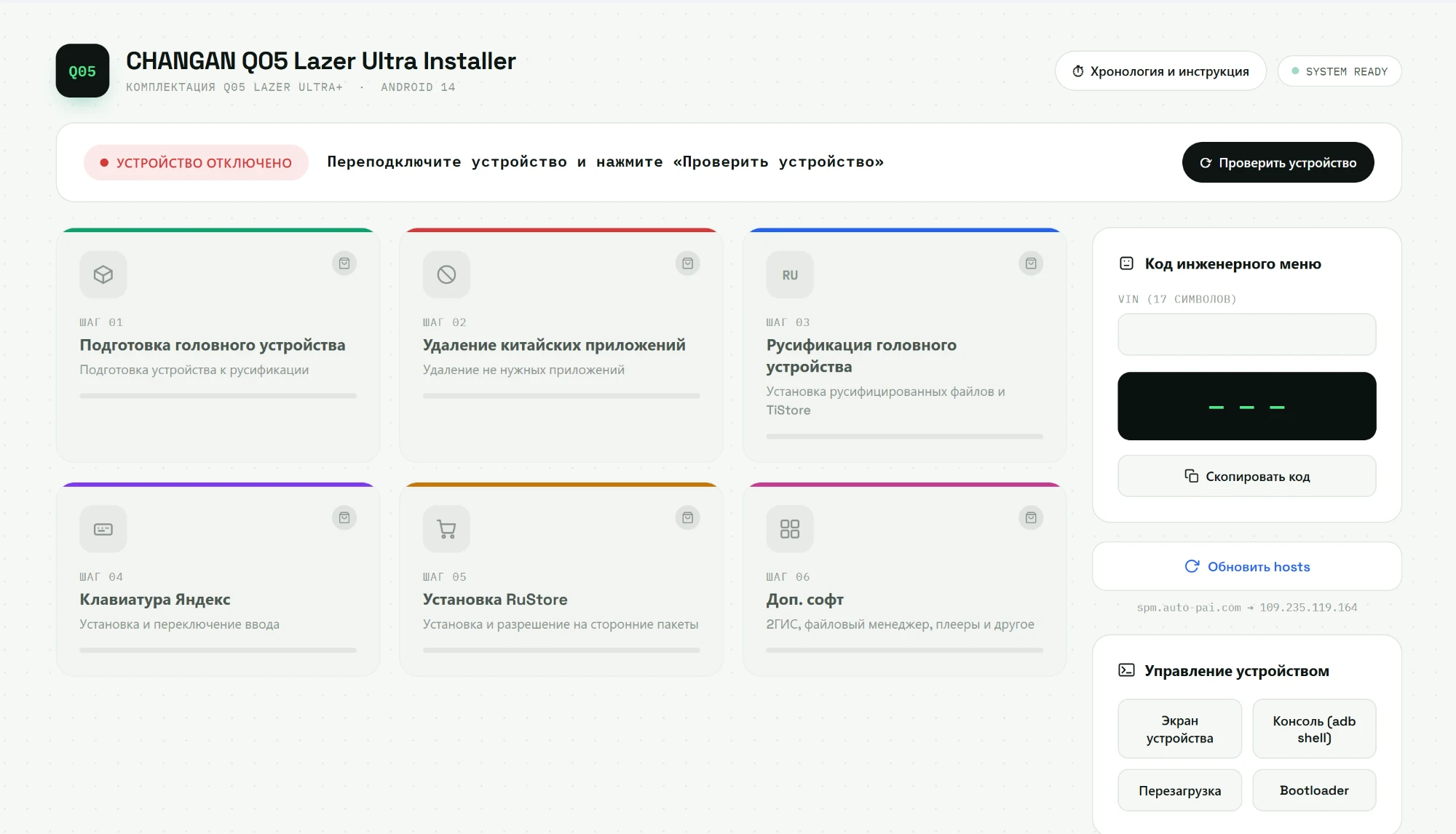
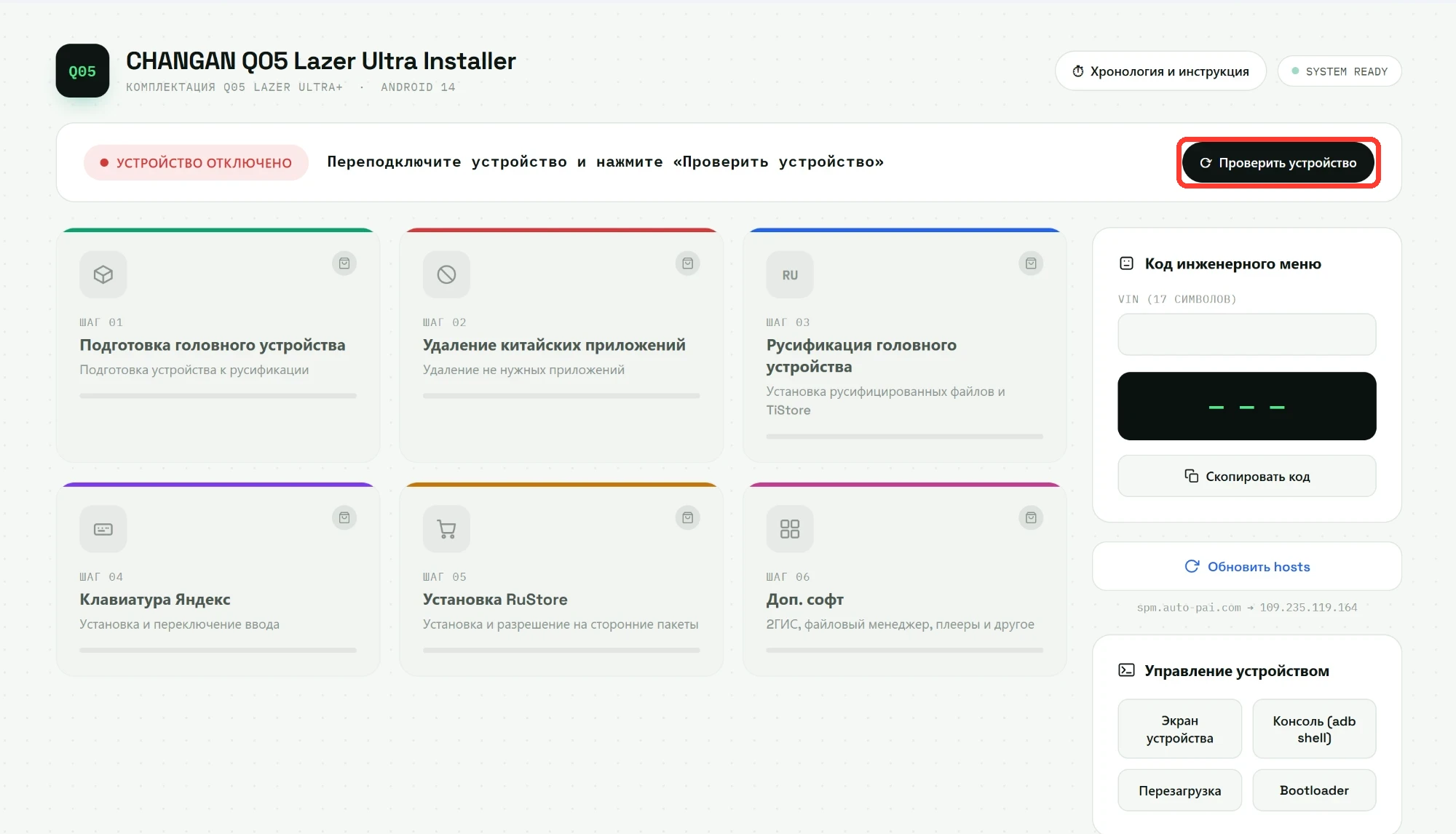
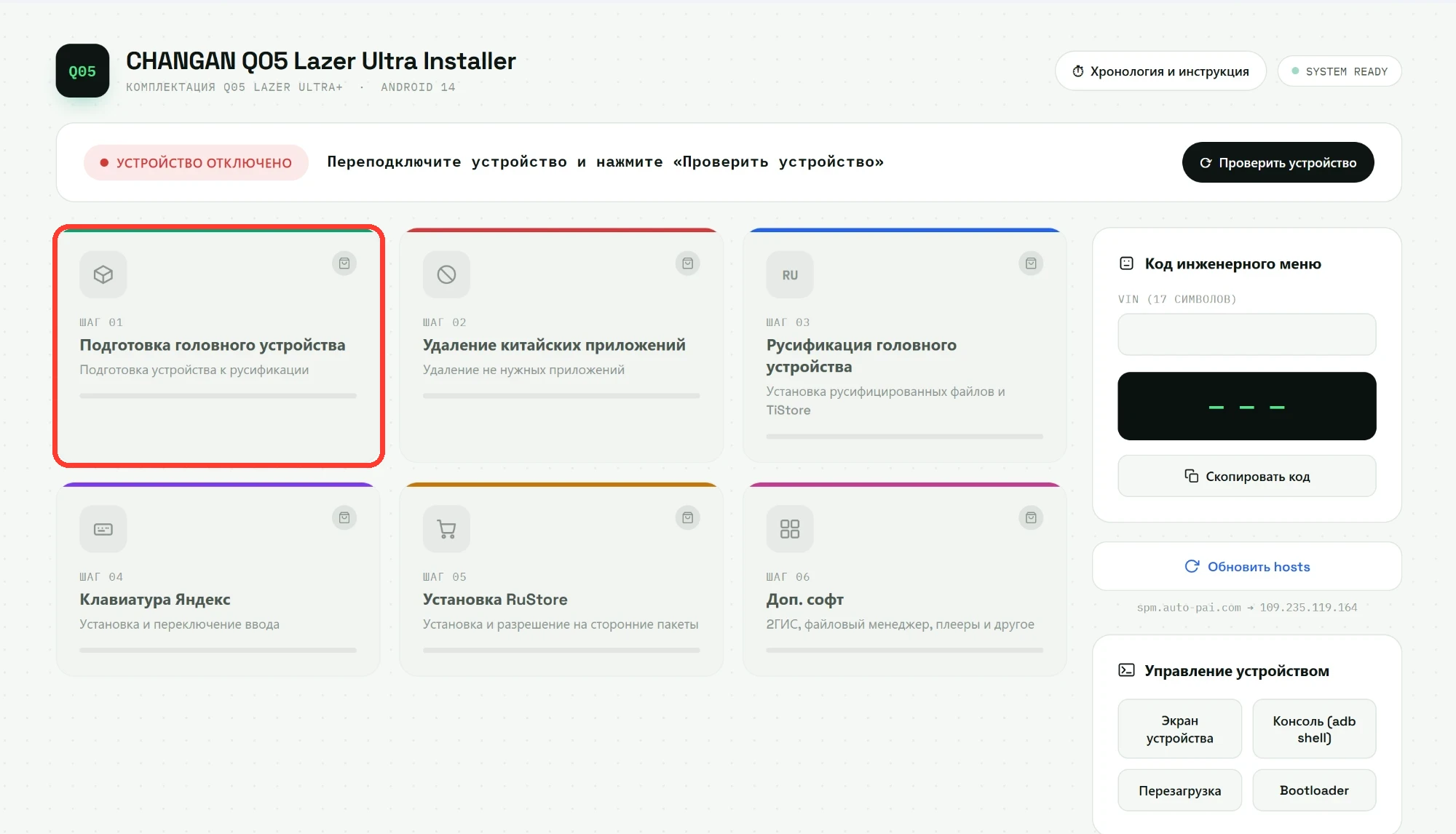
В программе Q05 Lazer Ultra Installer нажмите кнопку «Проверить устройство» (отмечена красной рамкой).
- 10
Шаг 10
Лицензия одобрена
Как увидеть, что лицензия одобрена: нажмите пункт 1. Подготовка устройства (отмечен красной рамкой).
- 11
Шаг 11
Откройте Q05 Tool на головном устройстве
На головном устройстве в приложениях откройте установленную программу Q05 Tool. При открытии она попросит разрешение — поставьте галочку и нажмите «назад» сверху слева. Откроется интерфейс программы. Выберите пункт 1. Подготовка устройства. Откроется окно — нажмите «Да, продолжить», затем ещё раз «Да, продолжить». Когда появится уведомление о перезагрузке устройства, зажмите колёсики на руле, пока головное устройство не погаснет (как погаснет — отпустите). Дождитесь загрузки.
- 12
Шаг 12
Magisk
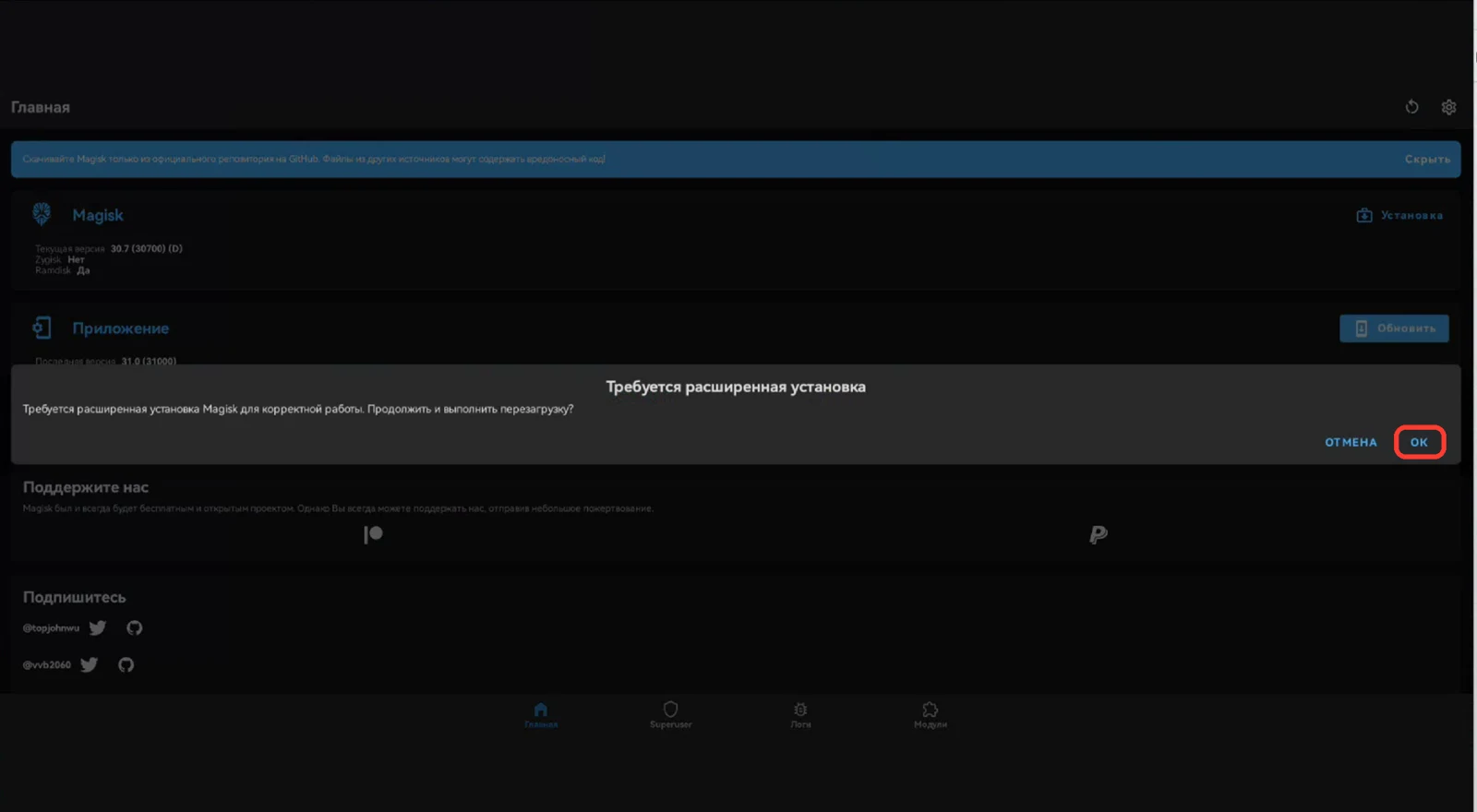
Когда головное устройство запустится, откройте приложение Magisk и в открывшемся окне выберите правую кнопку — OK (отмечена красной рамкой).
- 13
Шаг 13
Включите ADB
Только теперь можно открыть программу Q05 ADB — откроется инженерное меню. Выберите пункт Debug tool (отмечен красной рамкой).
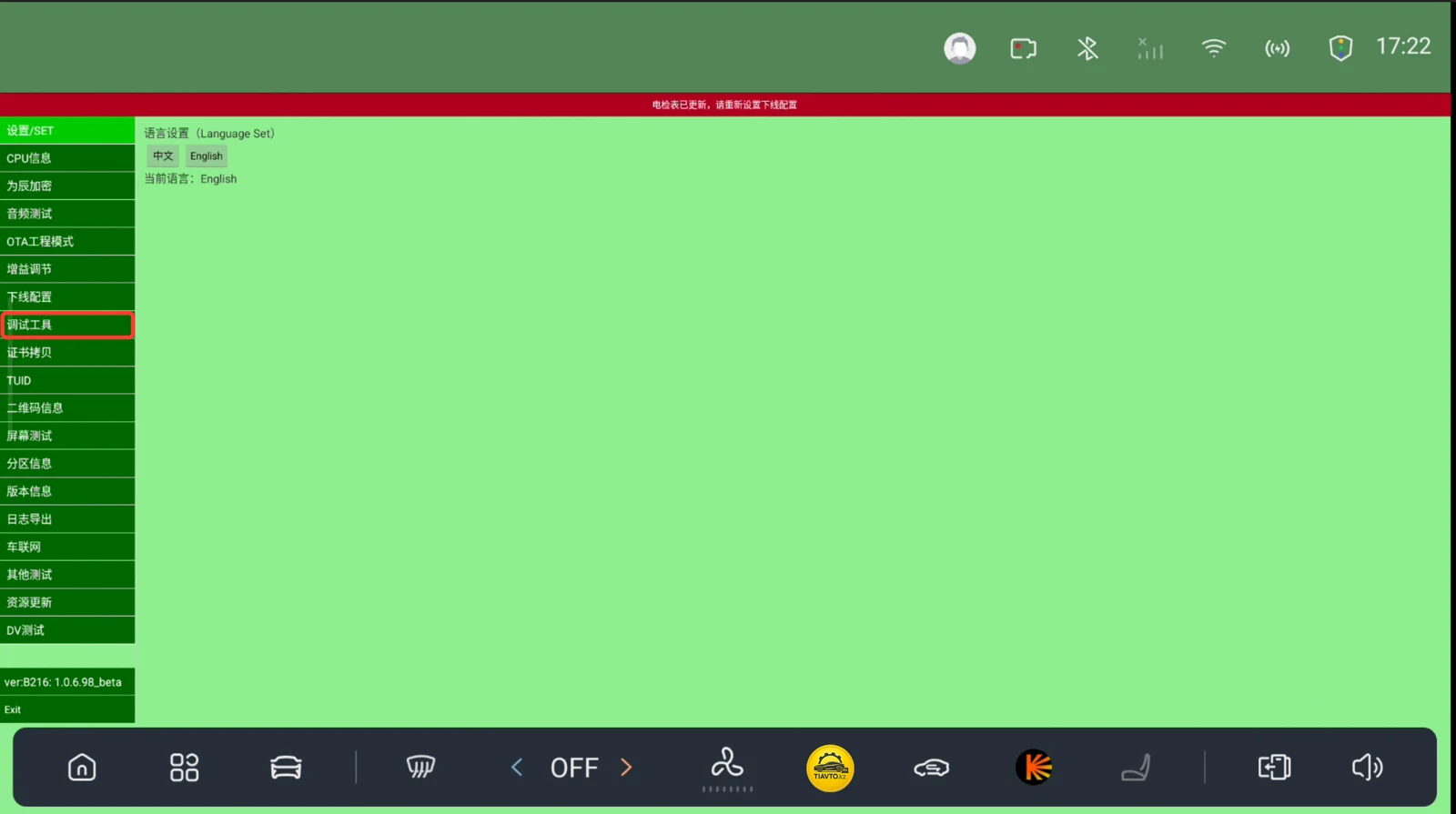
После выбора появится синее окно — нажмите кнопку Query authentication в правом верхнем углу окна. Затем нажмите кнопку Open ADB.
- 14
Шаг 14
Удаление китайских приложений
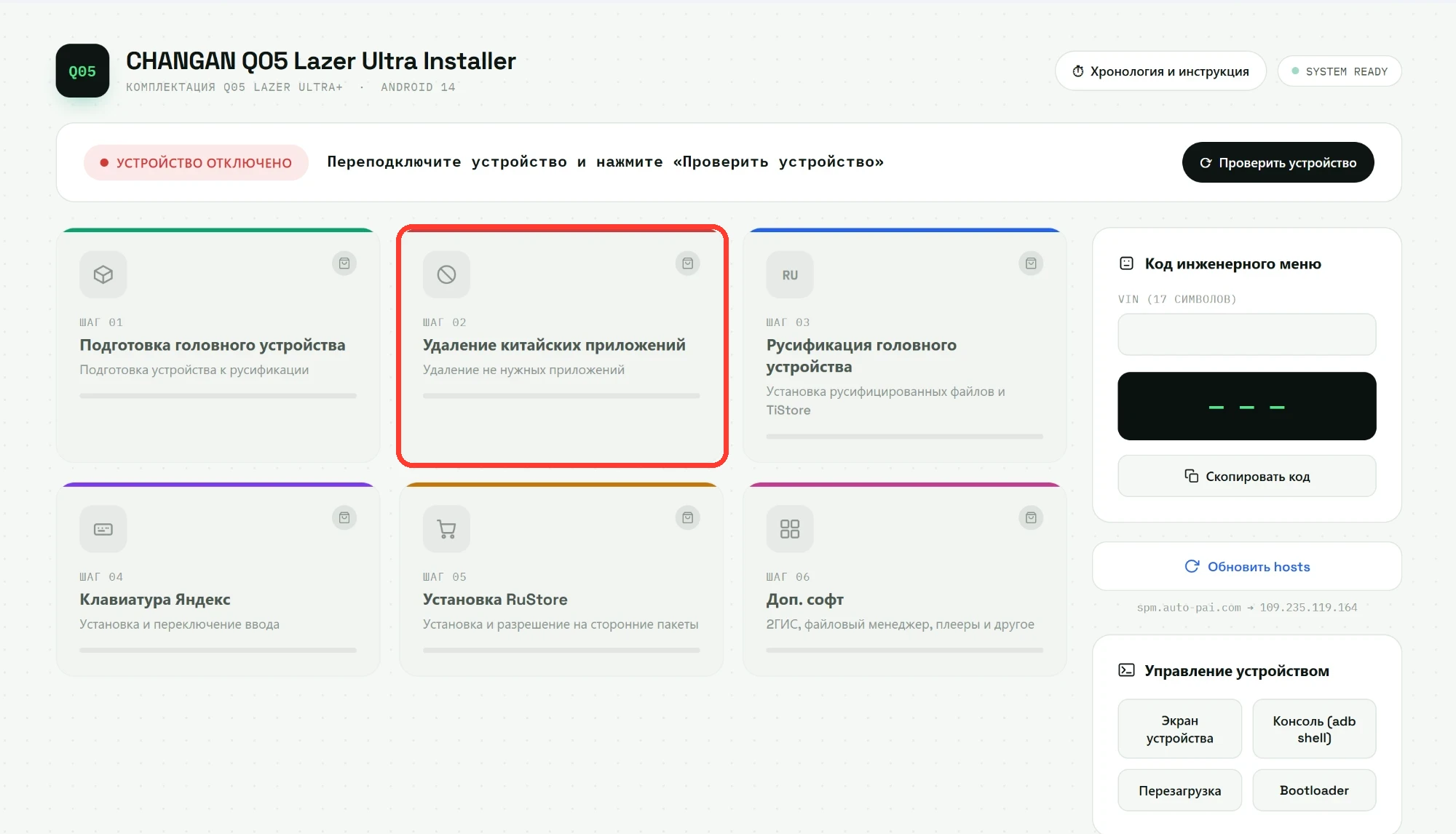
Вернитесь к Q05 Lazer Ultra Installer и выберите пункт 2. Удаление китайских приложений (отмечен красной рамкой).
- 15
Шаг 15
Русификация головного устройства
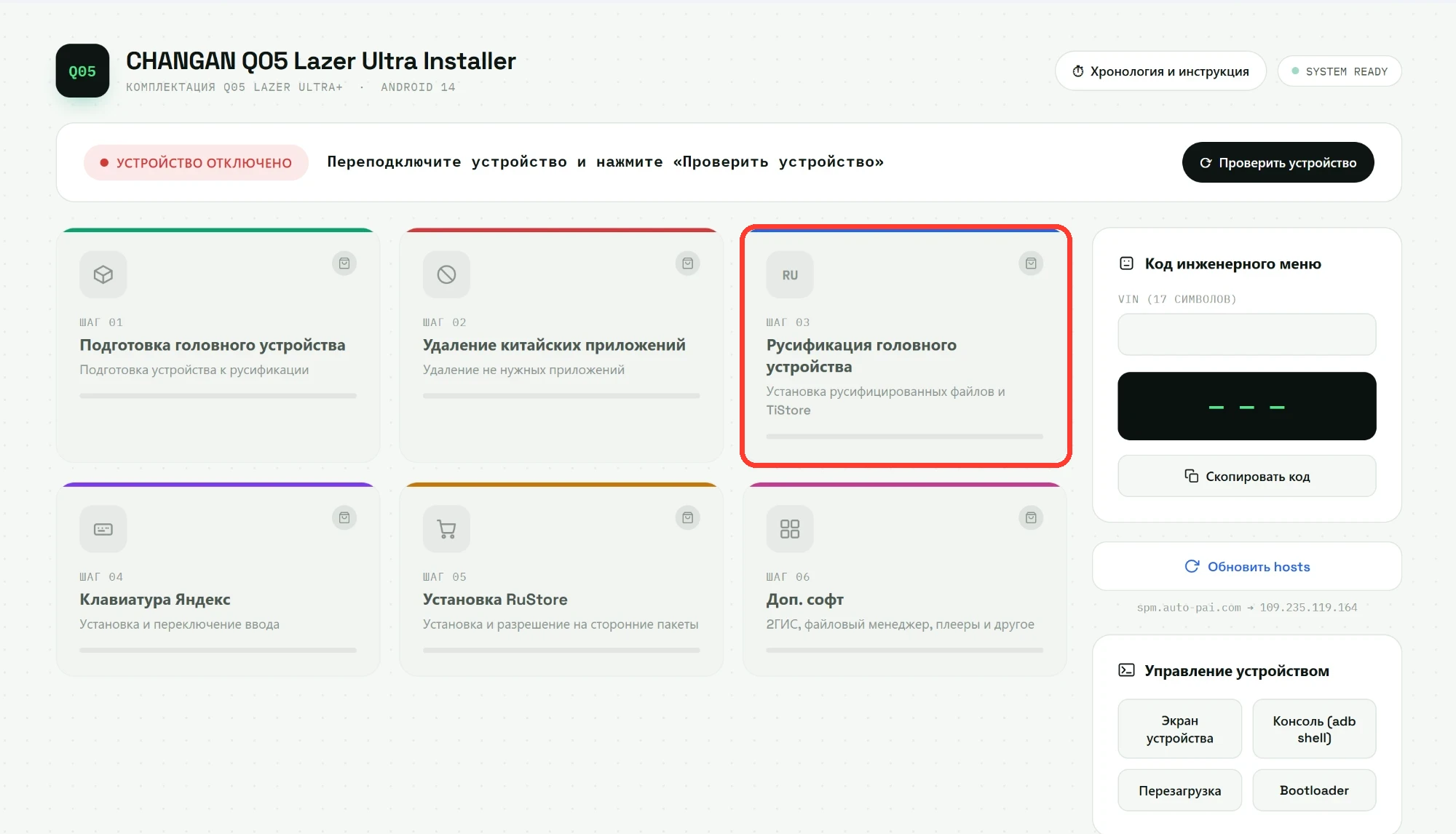
Выберите пункт 3. Русификация головного устройства (отмечен красной рамкой). После установки планшет автоматически перезагрузится.
- 16
Шаг 16
Включите ADB
Только теперь можно открыть программу Q05 ADB — откроется инженерное меню. Выберите пункт Debug tool (отмечен красной рамкой).
После выбора появится синее окно — нажмите кнопку Query authentication в правом верхнем углу окна. Затем нажмите кнопку Open ADB.
- 17
Шаг 17
По желанию: Яндекс Клавиатура и RuStore
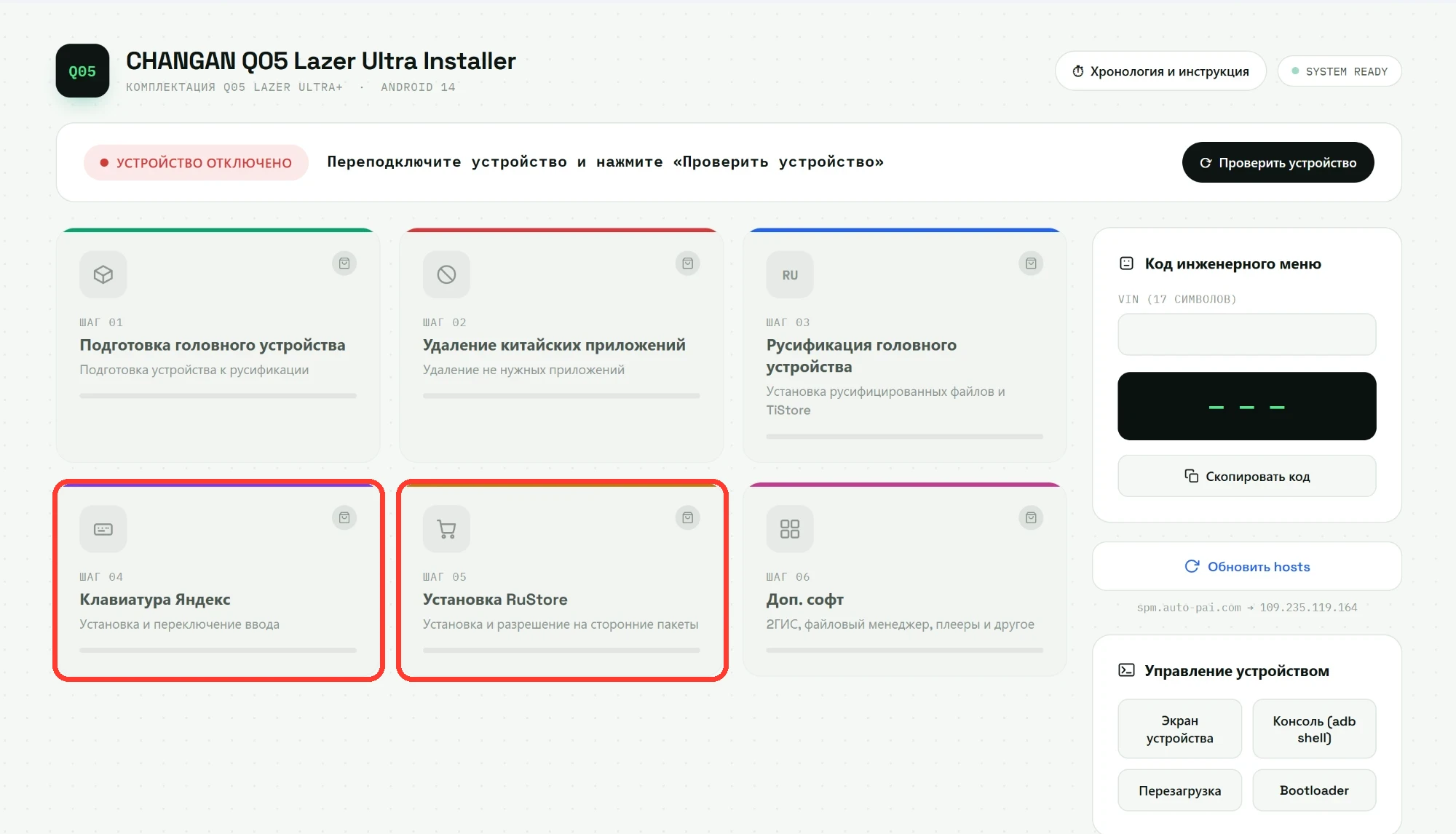
По желанию установите Яндекс Клавиатуру (пункт 4) и RuStore (пункт 5). Оба пункта отмечены красной рамкой.
- 18
Шаг 18
Русификация приборной панели через TiStore
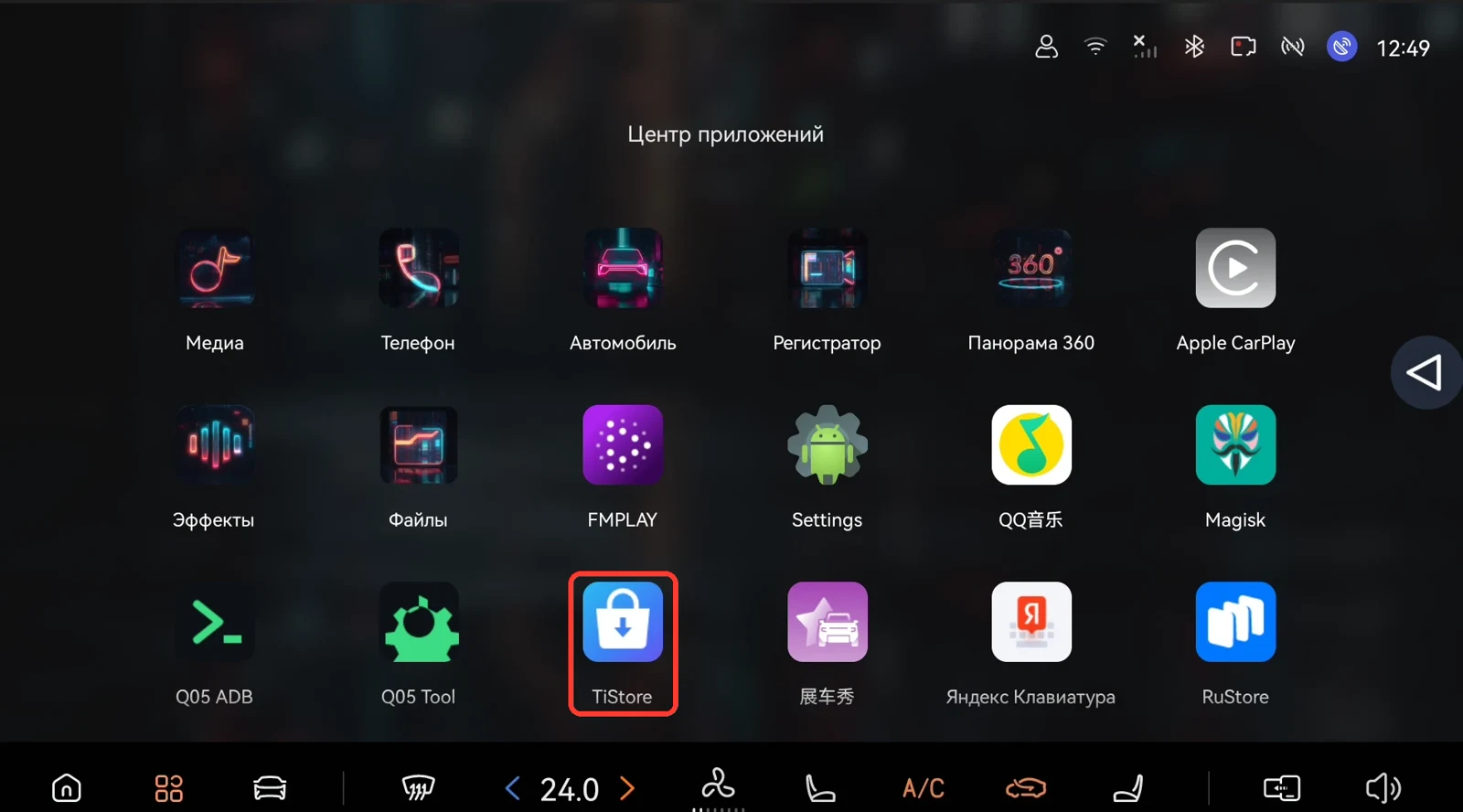
На головном устройстве откройте приложение TiStore (иконка отмечена красной рамкой). Обновите магазин до актуальной версии — кнопка 1. Затем скачайте Q05 Update CL и откройте его — кнопка 2.
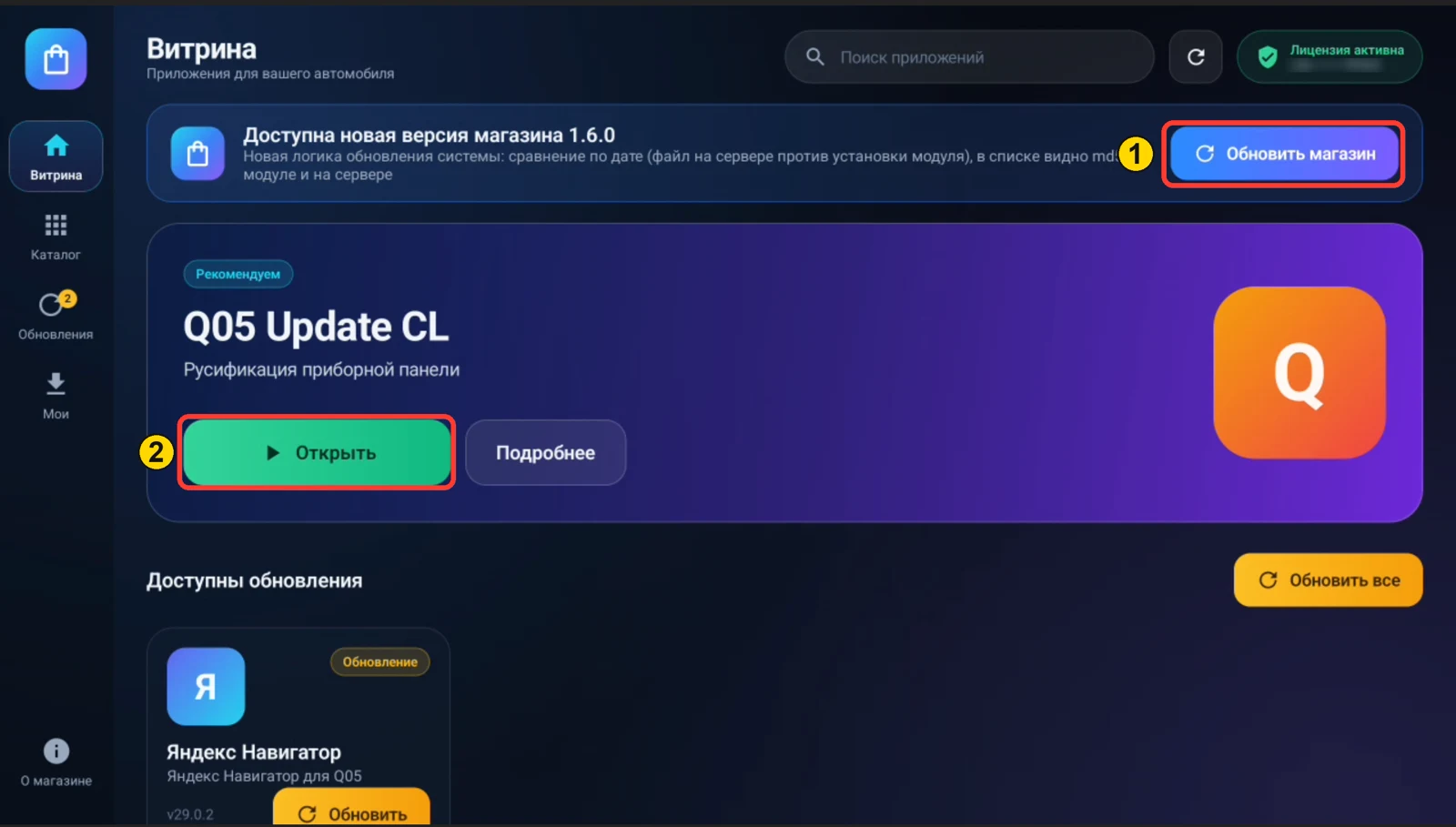
Нажмите «Русифицировать приборную панель». Если появится ошибка — нажмите «Повторить» и снова «Русифицировать приборную панель».
- 19
Шаг 19
Доп. софт
После успешной русификации приборной панели скачайте из TiStore сначала TIАссистент, а потом ClusterCast (Контакты). Затем вернитесь в Q05 Lazer Ultra Installer и установите модуль «Доп. софт» (пункт 6, отмечен красной рамкой). На этом всё!